 瀚誠雲端
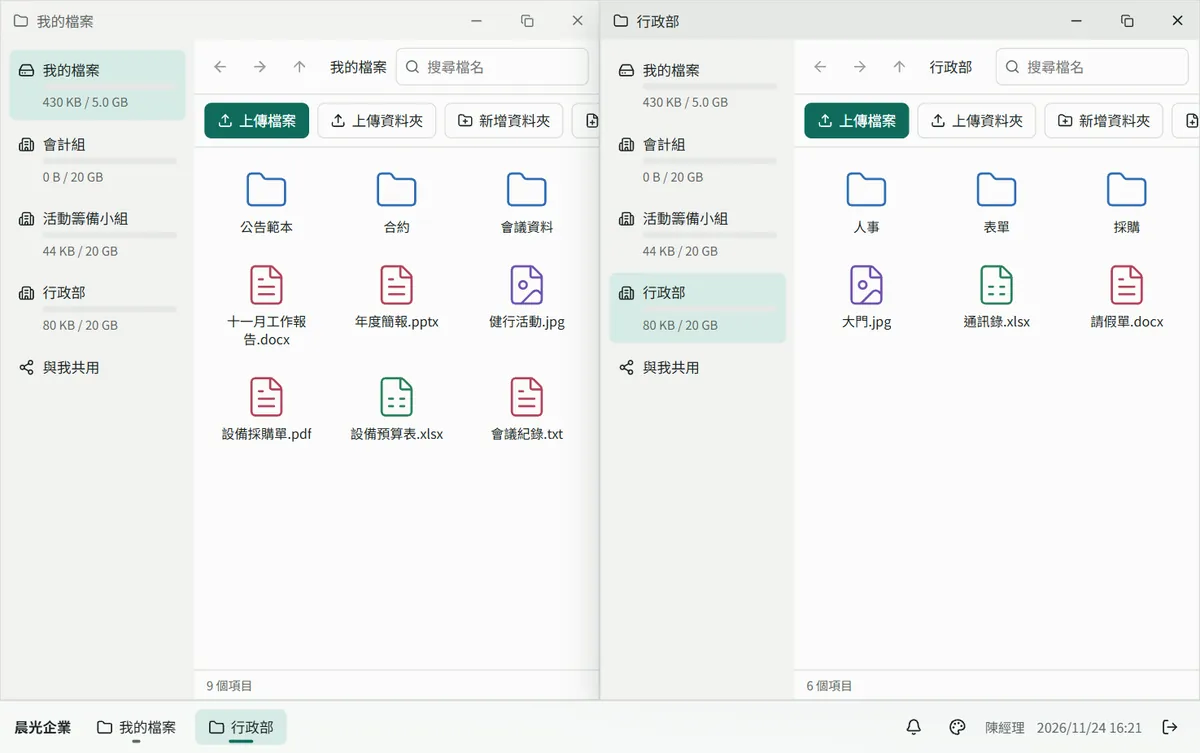
文件打開就能改,不用下載來回寄
Word、Excel、PowerPoint 可以多人同時編輯,在留言裡 @ 同事,對方就會收到通知。
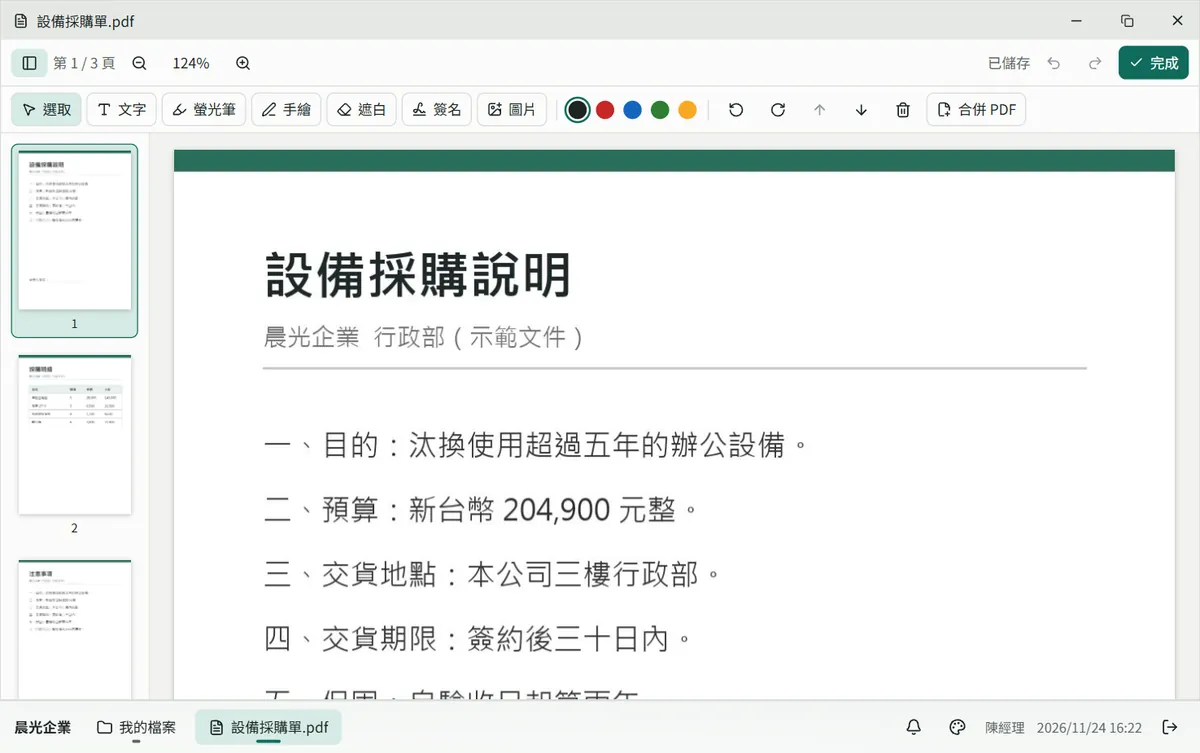
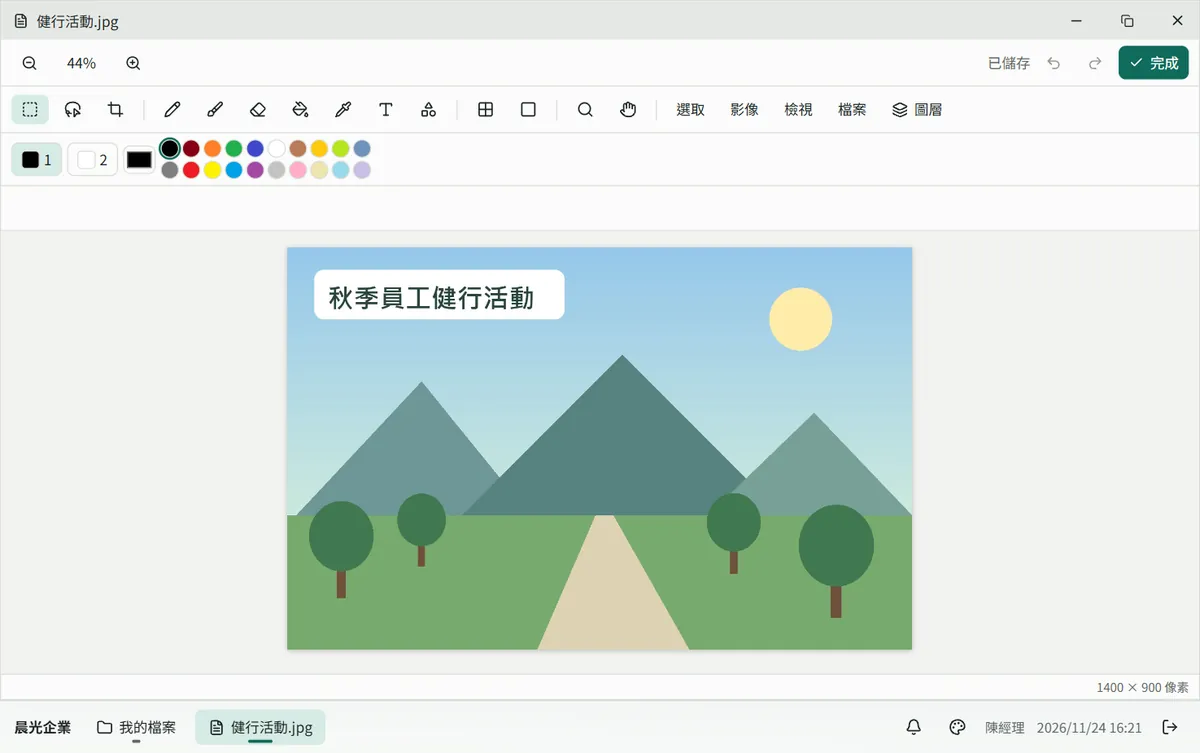
影片、音樂、文字檔也直接開
文字檔支援多人同時編輯。壓縮檔可以在線上壓縮與解壓縮。
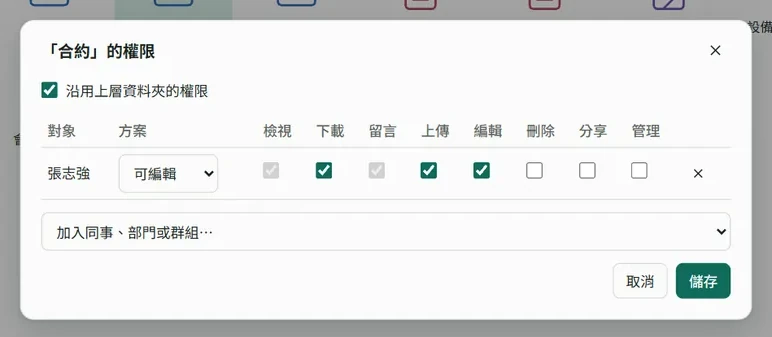
誰能看、誰能改,逐個資料夾設定
八種權限自由搭配,可以套用到個人、部門或群組,子資料夾會自動沿用。
每個人的「我的檔案」是私人空間,系統管理員也看不到內容。
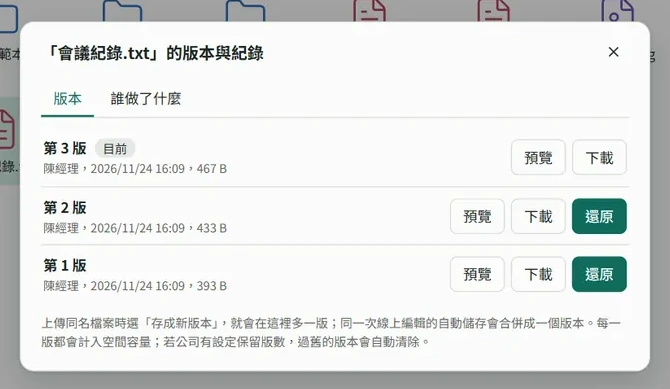
改錯了,回到上一版
線上編輯或上傳新版都會留下舊版本,先預覽再還原。誤刪的檔案可以從回收桶找回,也能指定還原到哪個資料夾。
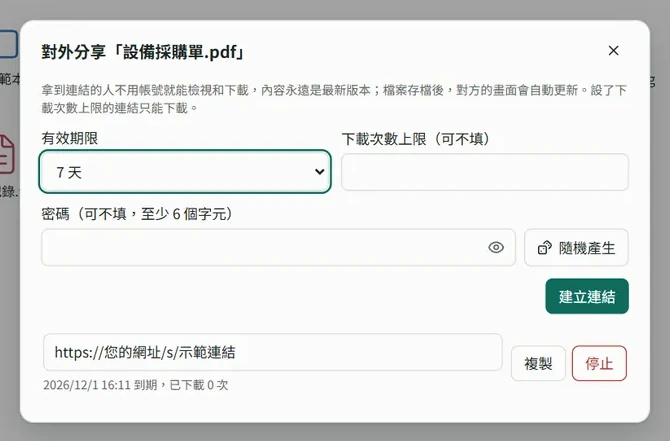
寄連結給廠商,隨時收回
對外連結可以設有效期限、密碼與下載次數,也能馬上停止。是否開放這項功能由公司決定。
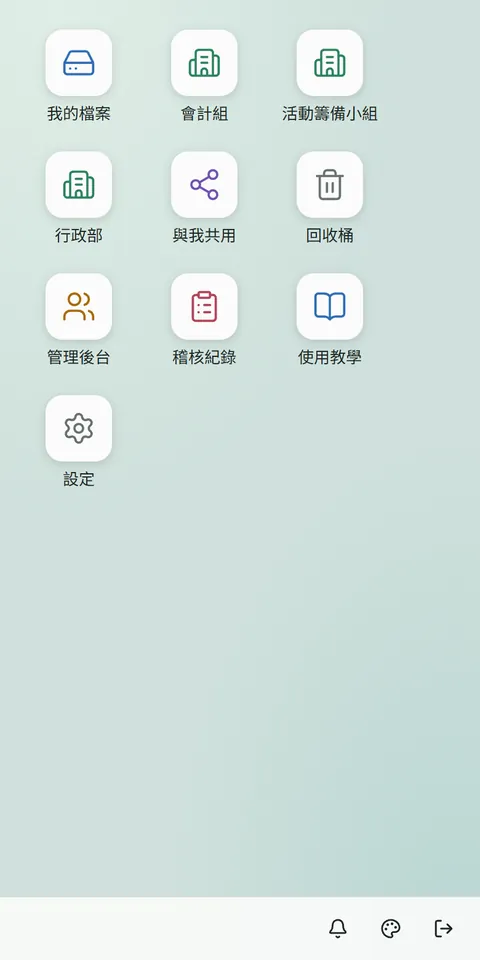
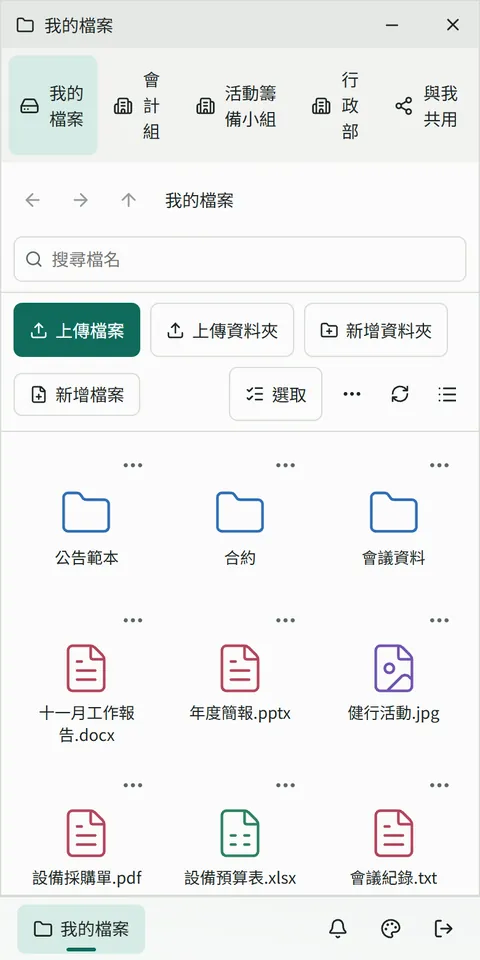
在外面用手機,也是同一份檔案
手機瀏覽器打開同一個網址就能看檔案、上傳照片。換一台電腦登入,桌面會回到上次的樣子。
單一檔案最大可以上傳 100 GB,整個資料夾直接拖進來也行。
主管與資訊人員在意的,都查得到
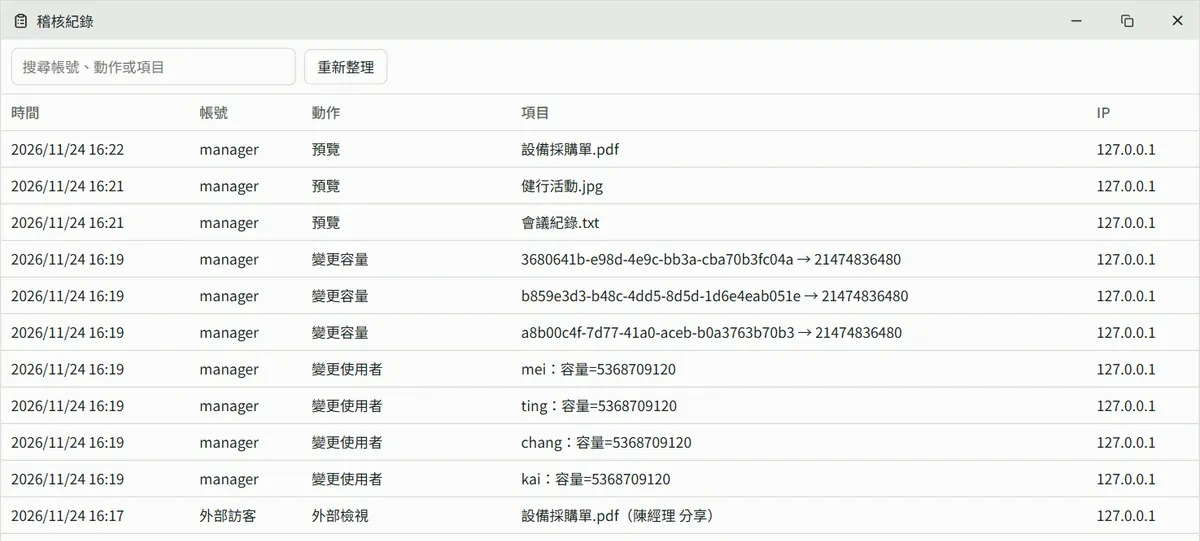
- 稽核紀錄
- 誰在什麼時間、從哪個 IP 看了或改了哪個檔案。
- 兩步驟驗證
- 可以要求全公司的帳號都開啟。
- 帳號控管
- 設定容量與到期日,也能停用帳號或登出指定裝置。
- 三種角色
- 系統管理員、稽核員與一般使用者,各自看到該看的。
| 方案 | 人數 | 容量 |
|---|---|---|
| 小型 | 5 人 | 100 GB |
| 標準 | 10 人 | 300 GB |
| 進階 | 20 人 | 1,000 GB |
| 大型 | 50 人 | 3,000 GB |
- 網址
- drive-100.hcdstw.com
- 帳號
- testadmin
- 密碼
- Qsqs123456

由瀚誠數位工作室開發
想了解導入方式,或想把它用在自己的公司或機構,歡迎來信。
- 信箱 service@hcdstw.com
- Discord stevebell_0416
- 官網 www.hcdstw.com